Hoe bescherm je gegevens op fitnessapparaten?
Mijn korte antwoord: ik zet zo veel mogelijk uit, scherm mijn account af, beveilig mijn apparaat en gebruik mijn AVG-rechten. Dat is de kern. Een fitnessapp kan namelijk meer opslaan dan alleen mijn training: hartslag, locatie, leeftijd, gewicht, apparaat-ID en soms nog meer. Gezondheidsgegevens vallen in de EU onder extra strenge regels.
Als ik dit vandaag wil regelen, doe ik vooral deze 4 dingen:
- Ik check welke data wordt verzameld door apparaat, app en gekoppelde diensten.
- Ik zet overbodige functies uit, zoals gps bij indoor training of extra profielvelden die ik niet nodig heb.
- Ik beveilig toegang met een sterk wachtwoord, 2FA, app-rechten op slot en een privéprofiel.
- Ik vraag inzage of verwijdering aan als een aanbieder nog veel data van mij heeft staan.
Kort gezegd: hoe minder functies ik aanzet, hoe minder data er rondgaat. En hoe minder koppelingen ik laat staan, hoe kleiner de kans dat mijn gegevens bij extra partijen belanden.
Een paar punten vallen voor mij het meest op:
- Hartslag en BMI zijn geen gewone data; dit zijn vaak gezondheidsgegevens.
- Locatie kan mijn route, huisadres en routine zichtbaar maken.
- Standaardinstellingen zijn vaak niet in mijn voordeel.
- Een oud account of oud apparaat kan nog steeds data bewaren als ik niets opschoon.
Dit stuk laat dus niet alles opnieuw zien, maar brengt de hoofdpunten terug tot één simpele lijn: minder verzamelen, minder delen, beter afschermen, en zelf ingrijpen als data moet verdwijnen.
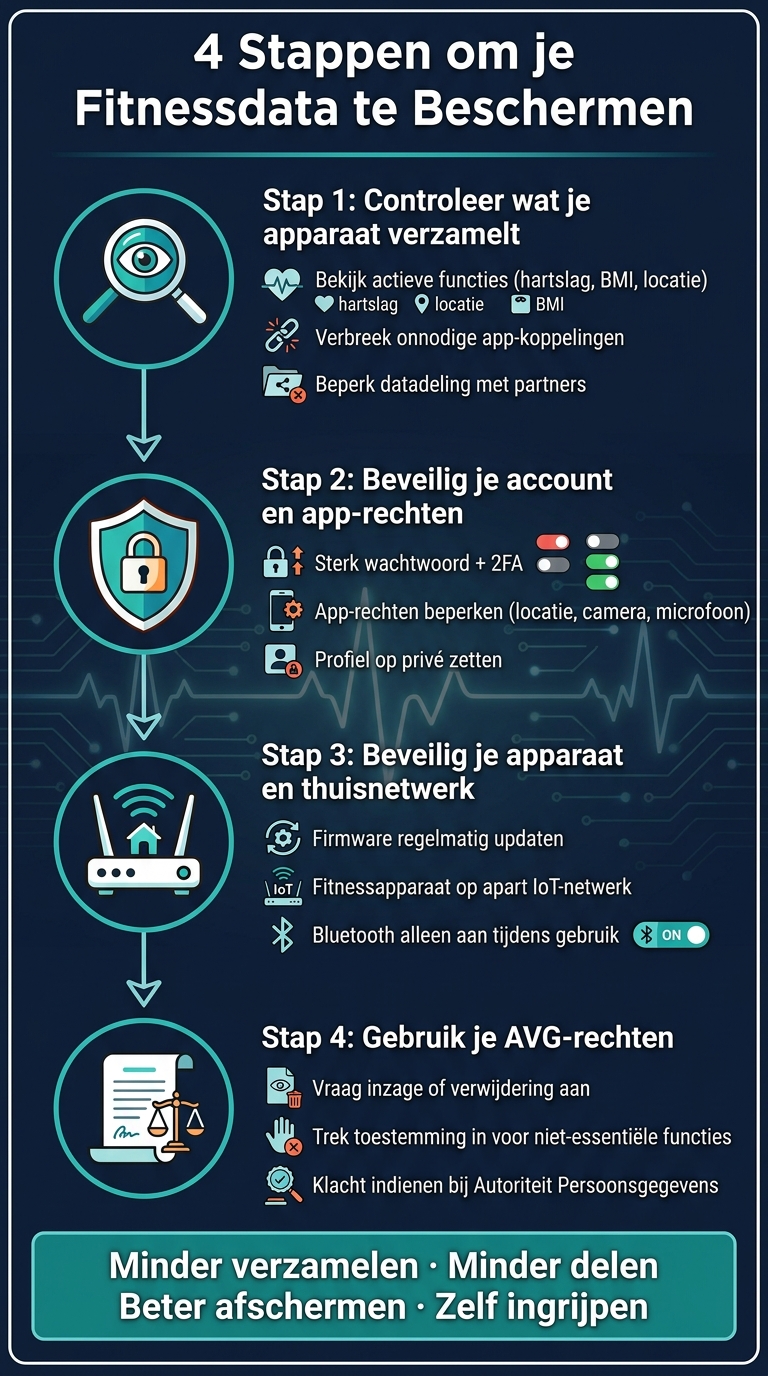
4 Stappen om je Fitnessdata te Beschermen
Privacy Health & Fitness Tracking Explained!
sbb-itb-4ad2c61
Stap 1: Controleer wat je apparaat verzamelt en waar de data naartoe gaat
Voordat je iets wijzigt, is het slim om eerst scherp te krijgen welke gegevens je fitnessapparaat, app en gekoppelde accounts verzamelen, en waar die belanden. Kijk eerst in de handleiding en in de instellingen van de app. In het hoofdstuk "Gebruikersinstructies" of "Displayfuncties" zie je vaak welke meetwaarden de console opslaat. Controleer daarna welke functies standaard aanstaan en welke je zelf kunt uitschakelen.
Bekijk welke functies actief zijn en schakel overbodige dataverzameling uit
Je hoeft niet elke functie te gebruiken die op het apparaat zit. Heeft je apparaat handgreepsensoren, dan kun je de hartslagmeting uit laten als je die data niet nodig hebt. Heeft je toestel een lichaamsvet- of BMI-functie, dan vraagt die om persoonlijke gegevens zoals geslacht, leeftijd, lengte en gewicht.
Wil je alleen tijd en snelheid bijhouden? Laat die extra gegevens dan weg en kies voor de handmatige modus. Dat is de kern: elke functie die uitstaat, zorgt voor minder persoonsgegevens. Zet dus alleen aan wat je ook echt gebruikt.
Wat je lokaal uitschakelt, wordt via gekoppelde apps ook niet onnodig meegestuurd.
Verbreek onnodige app-koppelingen en beperk delen via webdiensten
Gekoppelde apps en webplatformen kunnen je gegevens verder delen dan je misschien verwacht. In privacyverklaringen staat vaak welke locatie- en apparaatgegevens met partners worden gedeeld. Gebruikt een dienst "gerechtvaardigd belang", dan moet je meestal zelf bezwaar maken als je die datadeling niet wilt.
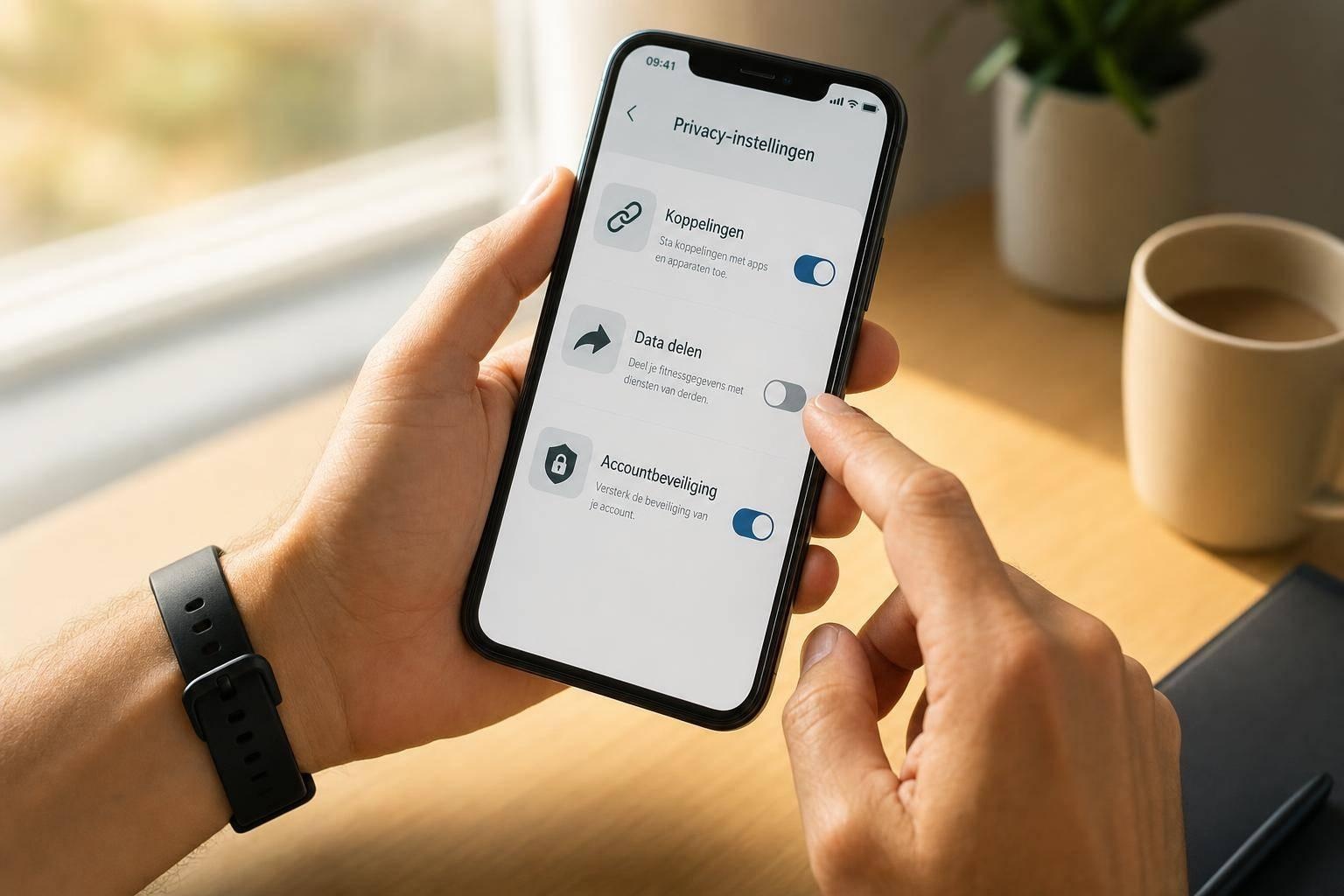
Controleer bij gekoppelde diensten via Pas keuzes aan, Privacybeleid of Weiger niet-essentiële cookies welke partijen toegang krijgen tot je apparaatgegevens en locatie. Zet datadeling uit waar dat kan. Laat alleen verbindingen aanstaan die je ook echt nodig hebt.
| Instelling | Privacy-impact | Aanbeveling |
|---|---|---|
| Handgreepsensoren | Meet hartslag tijdens gebruik | Alleen gebruiken als je die meting nodig hebt |
| Lichaamsvet- of BMI-functie | Vraagt om extra persoonlijke gegevens | Alleen invullen als je de functie echt gebruikt |
| Koppeling met app of webplatform | Kan extra tracking en datadeling mogelijk maken | Alleen koppelen als het nodig is |
Daarna beveilig je de accounts en rechten die deze data nog steeds kunnen openen.
Stap 2: Beveilig je account, app-rechten en apparaattoegang
Nu je weet hoe de data loopt, is de volgende stap simpel: beperk wie erbij kan. Kijk daarbij naar drie lagen: je account, je appmachtigingen en het apparaat zelf.
Gebruik een sterk wachtwoord, 2FA en een schermvergrendeling
Gebruik voor je fitnessapp een sterk en uniek wachtwoord. Dus niet hetzelfde wachtwoord dat je ook voor je mail of webshops gebruikt. Zet daarna tweefactorauthenticatie (2FA) aan in de instellingen van de app. Dan is een wachtwoord alleen niet genoeg en is er ook een extra code nodig om in te loggen.
Vergrendel daarnaast je telefoon. Dat klinkt misschien logisch, maar het is vaak de simpelste manier om meekijken of misbruik te voorkomen.
Beveilig ook de console en de verbindingen. Bij veel loopbanden stopt de training zodra je de veiligheidssleutel verwijdert. Dat is handig: zo voorkom je dat iemand zomaar verdergaat met jouw sessie of instellingen.
Daarna pak je de rechten aan die de app heeft.
Beperk app-rechten voor locatie, sensoren, camera en microfoon
Fitnessapps vragen vaak meer rechten dan nodig is. Voor een indoorloopband heb je bijvoorbeeld geen gps nodig. Zet locatie daarom op "Alleen tijdens gebruik" en schakel gps uit als je binnen traint. Toegang tot je contacten, microfoon of camera is voor de meeste fitnessapps ook niet nodig, dus wijs die rechten standaard af.
Op iPhone doe je dat via Instellingen > Privacy en beveiliging of via de instellingen van de app zelf. Op Android ga je naar Instellingen > Apps > [appnaam] > Machtigingen. Kijk ook in Apple Health of Google Fit welke meetwaarden de app mag lezen of schrijven. Geef alleen toegang tot gegevens die passen bij het doel van de app, zoals hartslag.
| Recht | Standaardinstelling | Privacyvriendelijke instelling | Wat je inlevert |
|---|---|---|---|
| Locatie | Altijd toestaan | Alleen tijdens gebruik / Uit | Geen achtergrondtracking; geen gps-kaarten bij indoor training |
| Gezondheidsdata | Volledige lees-/schrijftoegang | Alleen geselecteerde meetwaarden | De app ziet geen niet-gerelateerde gezondheidsgegevens |
| Contacten | Toegestaan | Geweigerd | Geen vrienden zoeken via je adresboek of sociale functies |
| Camera/microfoon | Toegestaan | Geweigerd | Geen videofuncties of profielfoto's via de app |
Als dat staat, kijk je naar wat andere mensen via je profiel kunnen zien.
Maak je profiel privé en verwijder oude trainingsdata
Zet je profiel op privé. Zo voorkom je dat anderen zomaar je trainingen, gegevens of activiteit kunnen bekijken.
Ruim ook oude data op, zowel in de app als op het apparaat zelf. Op de console van een loopband kun je persoonlijke gegevens zoals leeftijd en gewicht vaak wissen via de instellingen, of door de veiligheidssleutel te verwijderen en opnieuw te plaatsen.
Stap 3: Beveilig je slimme fitnessapparaten en thuisnetwerk
Naast je account bepaalt ook het apparaat zelf wie er bij je gegevens kan. Heb je je account en app goed afgeschermd, dan is je apparaat de volgende stap.
Update firmware, wijzig standaardwachtwoorden en schakel ongebruikte verbindingen uit
Kijk geregeld in de app van de fabrikant of er firmware-updates klaarstaan. Installeer die meteen, zodat bekende beveiligingslekken worden opgelost.
Vervang ook het standaardwachtwoord van het apparaat. Veel apparaten komen uit de doos met iets simpels als 0000 of admin. Dat is vragen om gedoe. Kies dus een sterk wachtwoord dat je niet ergens anders gebruikt.
Zet daarna Bluetooth-zichtbaarheid uit zodra het koppelen klaar is. Dan is het apparaat niet langer zichtbaar voor mensen in de buurt. Gebruik je bepaalde functies niet, zoals een ingebouwde microfoon of toegang op afstand? Schakel die dan ook uit, als je model die optie heeft.
Zet fitnessapparaten op een apart Wi-Fi-netwerk
Verbind je loopband of hometrainer liever met een apart gast- of IoT-netwerk dan met je gewone thuisnetwerk. Gaat er ooit iets mis met het fitnessapparaat, dan blijven je laptop, telefoon en andere apparaten buiten schot.
Gebruik op je router WPA2 of WPA3. En als je het standaardwachtwoord van je router nog nooit hebt aangepast, doe dat dan alsnog.
| Instelling | Standaard thuisnetwerk | Veilige configuratie |
|---|---|---|
| Netwerk | Verbonden met hoofdnetwerk | Geïsoleerd op gast- of IoT-netwerk |
| Wachtwoord apparaat | Standaard (bijv. 0000 of admin) | Sterk, uniek wachtwoord |
| Firmware | Versie af fabriek | Regelmatig bijgewerkt |
| Bluetooth/Wi-Fi | Altijd zichtbaar | Alleen aan tijdens gebruik |
Voorbeeld: Bluetooth-apparatuur thuis goed instellen
Bij Bluetooth-apparaten draait het vaak om één simpel principe: koppel tijdelijk en maak het apparaat daarna weer onzichtbaar. Diezelfde aanpak werkt ook voor Bluetooth-apparatuur voor thuisgebruik, zoals elektrische loopbanden van Viking Choice. De console van dit soort apparaten slaat persoonlijke gegevens op, zoals geslacht, leeftijd, lengte en gewicht.
Koppel de app daarom alleen wanneer je actief traint. Geef de app op je telefoon ook alleen de rechten die nodig zijn. Niet meer. Zo blijft het toestel alleen zichtbaar tijdens het koppelen. Verkoop je het apparaat later? Voer dan eerst een fabrieksreset uit.
De rode veiligheidssleutel die bij veel loopbanden wordt meegeleverd, hoort er ook bij. Haal die eruit als je het apparaat niet gebruikt. Zo kan niemand anders - ook geen kind - het toestel starten wanneer het niet in gebruik is.
Stap 4: Gebruik je AVG-rechten en blijf de controle houden
Na de technische instellingen is dit de volgende stap: je AVG-rechten gebruiken. Heb je tracking, koppelingen en toegangsrechten al beperkt? Dan is het tijd om te kijken welke gegevens er nog staan en wat je daarmee wilt doen.
Vraag inzage, correctie of verwijdering van je fitnessgegevens aan
Begin gewoon in de app zelf. Veel aanbieders hebben daar al een optie voor. Zie je niets staan voor privacyverzoeken of het uitoefenen van je rechten? Stuur dan een formeel verzoek via de privacycontactpagina of het privacy-e-mailadres van de aanbieder.
Vermeld in elk geval je naam en het e-mailadres dat aan je account is gekoppeld. Zet ook duidelijk in de onderwerpregel welk recht je gebruikt, zoals 'Verzoek tot inzage' of 'Verzoek tot verwijdering'. Dat helpt je bericht sneller bij de juiste afdeling te krijgen.
Dit zijn de vijf AVG-rechten die hier meestal het meest relevant zijn:
| AVG-recht | Wat het betekent | Waar je dit vraagt |
|---|---|---|
| Inzage | Opvragen van een digitale kopie van al je gezondheids- en trainingsgegevens | App-instellingen of privacy-e-mail |
| Rectificatie | Onjuiste gegevens corrigeren, zoals leeftijd, gewicht of lengte | Gebruikersprofiel in de app |
| Wissen | Permanente verwijdering van je account en trainingsgeschiedenis | Privacycontactformulier of e-mail |
| Intrekken toestemming | Gegevensverzameling voor niet-essentiële functies stopzetten | Privacylink onderaan de site of privacybeleid |
| Bezwaar maken | Gebruik van gegevens op basis van 'gerechtvaardigd belang' aanvechten | Formeel verzoek aan aanbieder |
Krijg je geen reactie, of wijst een aanbieder je verzoek af zonder geldige reden? Dan hoef je het daar niet bij te laten.
Neem contact op met de Autoriteit Persoonsgegevens als problemen aanhouden
Reageert een aanbieder niet binnen de reactietermijn, of weigert die je verzoek zonder geldige reden? Dan kun je een klacht indienen bij de Autoriteit Persoonsgegevens (AP), de Nederlandse privacytoezichthouder. Dat doe je via autoriteitpersoonsgegevens.nl.
Zie de AP als de partij die ingrijpt als een aanbieder je blijft afschepen. Jij hebt rechten. Die horen niet alleen op papier te bestaan.
Conclusie: de belangrijkste stappen die je vandaag kunt zetten
Privacy op fitnessapparaten vraagt om af en toe onderhoud. Kijk welke gegevens je apparaat en app verzamelen, zet onnodige dataverzameling uit en gebruik je AVG-rechten om de regie te houden. Blijft een aanbieder dwarsliggen, dan kun je naar de Autoriteit Persoonsgegevens stappen.
FAQs
Welke fitnessdata is het meest gevoelig?
De meest gevoelige gegevens op slimme fitnessapparatuur zijn uw persoonlijke fysieke gegevens. Denk aan geslacht, leeftijd, lengte, gewicht en uw vetpercentage.
Dit zijn geen onschuldige details. Ze hangen direct samen met uw identiteit en geven ook iets prijs over uw gezondheid. Daarom is goede beveiliging geen luxe, maar gewoon nodig.
Zodra deze apparaten verbinding maken met apps of andere netwerken, wordt het risico groter. Op dat moment tellen privacy en databeveiliging extra zwaar mee.
Hoe weet ik of mijn app te veel rechten heeft?
Bekijk kritisch of de gevraagde rechten wel passen bij wat de fitness-app doet. Een legitieme app heeft meestal alleen toegang nodig tot functies die nodig zijn voor het gebruik, zoals Bluetooth voor de koppeling met uw fitnessapparaat.
Let extra goed op als een app om toegang vraagt tot contacten, locatie, microfoon of foto’s terwijl daar geen duidelijke reden voor is. Dat is vaak een rood vlaggetje. Controleer daarom in de instellingen van uw smartphone welke rechten u eerder heeft gegeven en zet machtigingen die u niet nodig vindt gewoon uit.
Wat moet ik doen voordat ik mijn apparaat verkoop?
Voordat u een slim fitnessapparaat verkoopt, is het slim om eerst al uw persoonlijke gegevens te wissen. Kijk in de instellingen en voer, als dat kan, een fabrieksreset uit. Daarmee verwijdert u meestal gebruikersprofielen, trainingshistorie en gekoppelde accounts.
Haal het apparaat daarna ook los van de apps die eraan gekoppeld zijn, zoals op uw smartphone of tablet. Zo weet u zeker dat de verbinding definitief is verbroken.